WORKING CASSETTE
カセットで聴く Apple Music
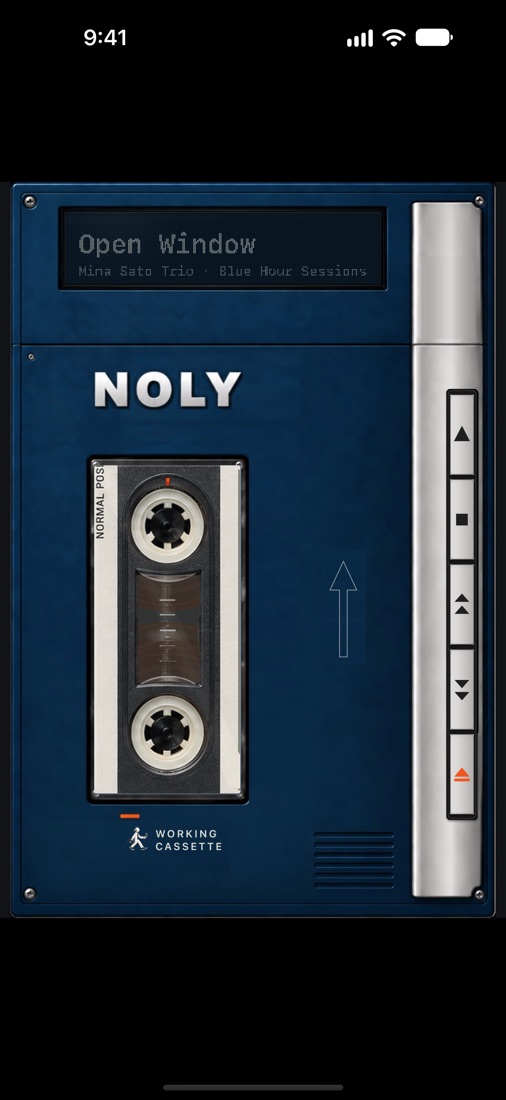
WORKING CASSETTE は、Apple Music のライブラリをカセットテープとして聴く音楽プレーヤーです。 アルバムやプレイリストが、それぞれ1本のカセットになります。 ホーム画面と「設定」アプリでは「ワーカセ」と表示されます。
はじめに
- ご利用には Apple Music のサブスクリプションが必要です。
- 最初に表示される案内から、Apple Music(メディアと Apple Music)へのアクセスを許可してください。
- 表示されるのは、Apple Music の「ライブラリ」に追加したアルバム・プレイリスト・曲です。
ライブラリと DISCOVER
ALBUMS・ARTISTS・PLAYLISTS・SONGS と SEARCH LIBRARY が扱うのは、Apple Music の「ライブラリ」に追加したアルバム・プレイリスト・曲です。 ライブラリのいちばん下の DISCOVER では、Apple Music 全体(カタログ)から探せます。
基本の操作
カセットを選ぶ
- 閉じたプレーヤーのカセットの窓をタップすると、ライブラリが開きます。
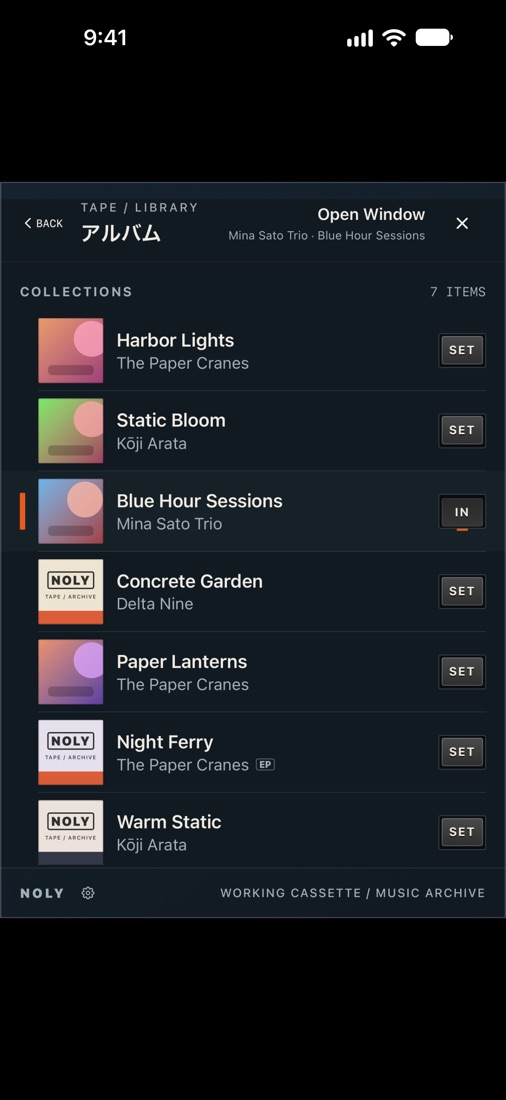
- アルバム・アーティスト・プレイリスト・曲から探します。行をタップすると曲の一覧が開きます。
- 入れたいアルバムやプレイリストの SET を押すと、カセットが入れ替わり、プレーヤーに戻ります。
- いま入っているカセットには IN と表示されます。押すと、そのままプレーヤーに戻ります。
- アルバムやプレイリストの曲の一覧で曲をタップすると、そのカセットのその曲から再生します(ライブラリは開いたままです)。
- BACK(左上)でライブラリの中を1階層戻ります。いちばん上で押すと、ライブラリを開く前の画面に戻ります。
- iPhone では、右上の × でどの階層からでもライブラリを閉じ、閉じたプレーヤーに戻れます。再生中の曲はそのまま続きます。
ライブラリを検索する
ライブラリのいちばん上の SEARCH LIBRARY から、アルバム・アーティスト・プレイリスト・曲を検索できます(あなたのライブラリの中だけを探します)。 アルバムやプレイリストは曲の一覧を開くか SET で入れ、アーティストは詳細を開き、曲はタップすると検索結果の順で編集テープを作って再生します。
編集テープ(曲の一覧から続けて聴く)
「曲」、アーティストの「ALL SONGS」、検索結果で曲をタップすると、その曲から一覧の順に、120分に収まるだけの曲を録音した 編集テープを作って再生します。タップするたびに新しいテープになり、テープの最後まで聴くと止まります。 続きを聴くときは、一覧の続きの曲をタップしてください。
DISCOVER(Apple Music 全体から探す)
- ライブラリのいちばん下の DISCOVER から、Apple Music 全体の曲・アルバム・アーティスト・プレイリストを検索できます。結果が多いときは MORE で続きを表示します。
- アルバムやプレイリストは、曲の一覧を開くか SET でカセットにできます。ライブラリには追加されません。
- 曲をタップすると、その曲が入っているアルバムをカセットにして、その曲から再生します。
- アーティストをタップすると、そのアーティストのリリース(アルバム)が表示されます。
- 検索は Apple Music へのアクセス許可だけでできますが、再生には再生できる Apple Music のサブスクリプションが必要です。配信地域などの理由で再生できない項目は「再生できません」と表示され、SET できません。
本体右側のキー
| ▲ 再生 | 再生/一時停止。 |
|---|---|
| ■ 停止 | 停止します。位置はそのまま残ります。 |
| 早送り | 押す:次の曲へ。長押し:早送り。 |
| 巻き戻し | 押す:曲の頭へ(頭にいるときは前の曲へ)。長押し:巻き戻し。 |
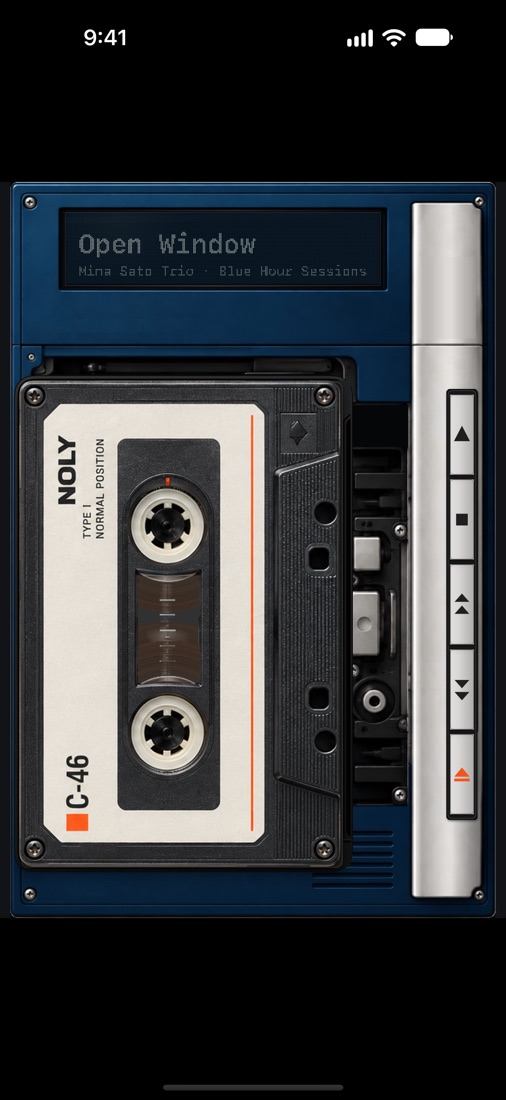
| ⏏ EJECT | プレーヤーのふたを開ける/閉じる(iPhone のみ)。 |
カセットごとに続きから
カセットは、それぞれ曲順・再生中の曲・再生位置を覚えています。別のカセットに入れ替えても、 戻せば続きから聴けます。アプリを開き直したときも、前回のカセットが入った状態から始まります。
開いたプレーヤーでの操作
EJECT でふたを開けると、カセットを指で動かせます。
| カセットを右へ | カセットを取り出します(選択中の状態)。 |
|---|---|
| 上/下へ | 取り出した状態で、次/前のカセットに入れ替えて見比べます。 |
| 左へ | 見ているカセットを入れます。 |
| もう一度右へ | カセットを本体から完全に外します。外したあと左へ動かすと、同じカセットを戻せます。 |
| 上部の表示 | いま入っている(見ている)曲が表示されます。タップするとライブラリが開きます。 |
カセットを取り出したまま EJECT でふたを閉じると、見ていたカセットが入ります。
端末ごとの違い
iPhone
縦向きで使います。EJECT キーで、閉じたプレーヤーと開いたプレーヤーを切り替えます。
iPad
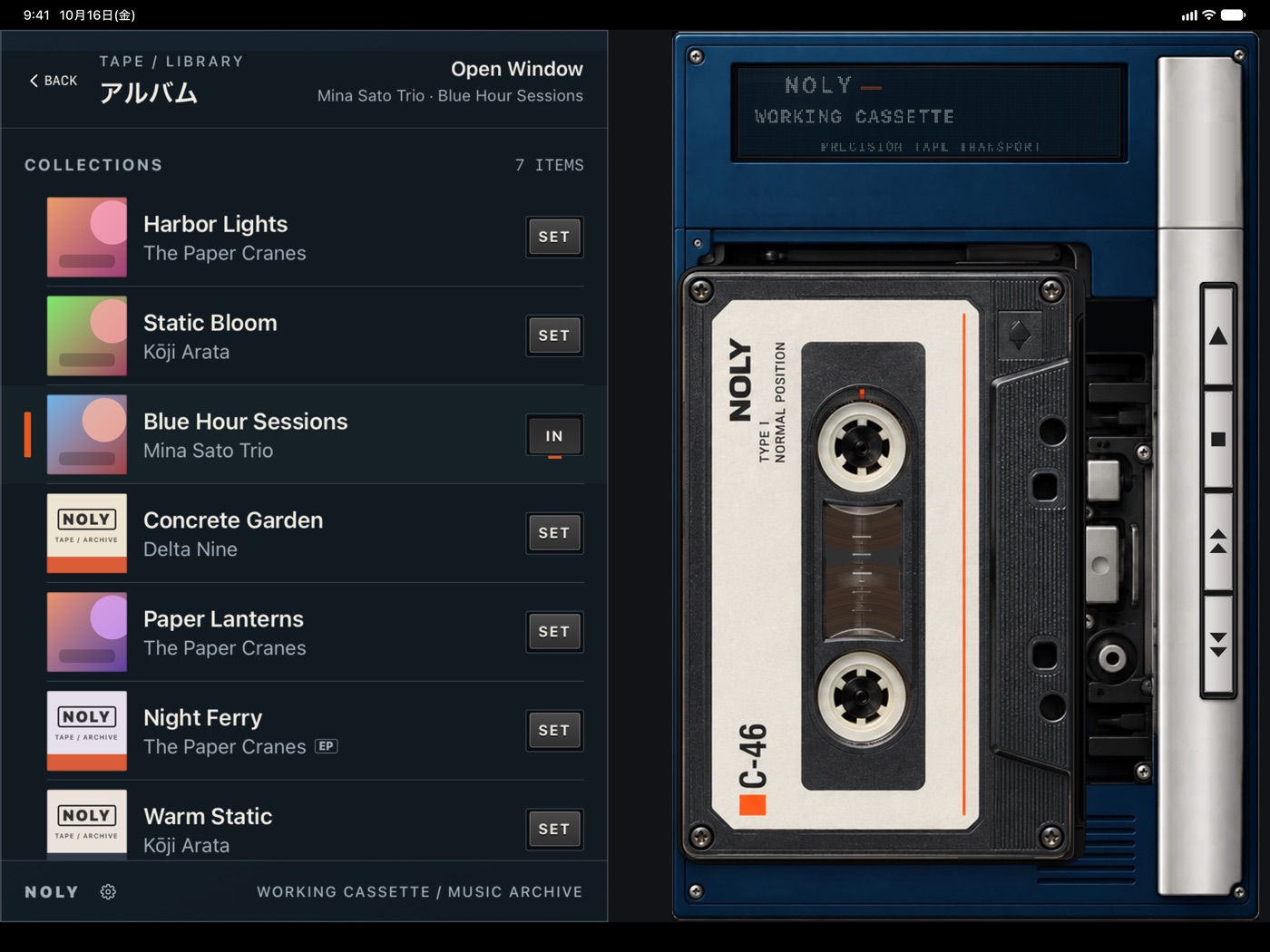
縦向きで閉じたプレーヤー、横向きでライブラリとプレーヤーを並べて表示します。向きを変えることが、ふたの開け閉めにあたります。
iPhone Duo
閉じると外側の画面がプレーヤーに、開くとライブラリとプレーヤーが並びます。
操作音
キーやカセットの出し入れの操作音は、「設定」アプリ ▸ ワーカセ ▸ Sound Effects でオフにできます。
操作音は、音楽の音量ではなく「設定」アプリ ▸ サウンド の「着信音と通知」の音量で鳴ります。この音量が 0 のときや消音モードのときは、音楽は聞こえても操作音は鳴りません。
よくある質問
- ライブラリに何も表示されません
- Apple Music へのアクセスが許可されているか、「設定」アプリ ▸ ワーカセ で確認してください。表示されるのは Apple Music の「ライブラリ」に追加した項目だけです。
- 音が出ません
- Apple Music のサブスクリプションが有効か確認してください。カセットを入れたあとは、▲(再生)キーで再生します。
- 操作音が鳴りません
- 「設定」アプリ ▸ サウンド の「着信音と通知」の音量を上げ、消音モードをオフにしてください。操作音はこの音量で鳴ります(音楽の音量とは別です)。あわせて「設定」アプリ ▸ ワーカセ ▸ Sound Effects がオンになっているか確認してください。
- 「曲」の一覧から再生したら、アルバムではなく編集テープになりました
- 「曲」、アーティストの「ALL SONGS」、検索結果からの再生は、一覧の順に続けて聴けるよう編集テープになります。アルバムとして聴くときは、アルバムを開いて SET を押すか、アルバムの曲の一覧から曲をタップしてください。
- ライブラリにあるはずの曲が表示されません
- Apple Music で再生できない曲(配信が終了した曲など)は表示されません。再生できる曲が1曲もないアルバム・プレイリストは、SET しても入りません。
- ライブラリの表示に時間がかかります
- ライブラリが大きいと、最初の読み込みや「曲」の一覧に数秒以上かかることがあります。読み込み中は「LOADING LIBRARY…」と表示されます。読み込めなかったときは表示される「RETRY」を押してください。
- SEARCH LIBRARY で Apple Music の曲が見つかりません
- SEARCH LIBRARY は、あなたのライブラリの中だけを探します。Apple Music 全体から探すときは、ライブラリのいちばん下の DISCOVER を使ってください。
- DISCOVER で見つけた曲を再生できません
- カタログの再生には、再生できる Apple Music のサブスクリプションが必要です。配信地域などの理由で再生できない項目もあります(「再生できません」と表示されます)。通信できないときは、表示される RETRY で検索し直してください。
- アプリを開いたらカセットが入っていません
- 前回のカセットがライブラリから削除されているなど、元に戻せない場合は空の状態で始まります。ライブラリから選び直してください。
- カセットを替えたら途中から再生されました
- カセットごとに前回の位置を覚えているためです。頭から聴くときは、巻き戻しキーで曲の頭へ戻ります。
クレジット
操作音:On-Jin ~音人~(https://on-jin.com/)
アプリに含まれる効果音の二次配布・無断利用を禁止します。
お問い合わせ
不具合やご質問はサポートページからご連絡ください。